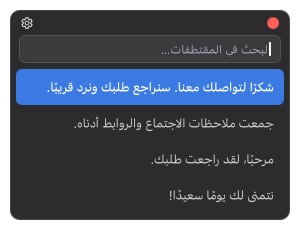
حفظ مقتطفAutoText
شكرًا لتواصلك معنا. سنراجع رسالتك ونرد قريبًا.
;replyhttps://typlet.app
;sitesupport@typlet.app
;mailاختر من النافذة عند التصفح
النافذة مضمنة في Free. ابحث عن المقتطفات وأدرجها من دون مغادرة التطبيق الحالي.
المساعدة
احفظ العبارة مرة واحدة، ثم اخترها من النافذة أو أدرجها تلقائيًا بمشغّل قصير.
افتح Typlet واتبع إرشادات الأذونات المطلوبة لنظام التشغيل.
أضف عنوانًا والنص الذي تريد إعادة استخدامه، ويمكنك إضافة مشغّل AutoText.
اضغط مفتاح الاختصار، وابحث ببضعة أحرف، ثم اضغط Enter لإدراج المقتطف.
شغّل AutoText واكتب مشغّلًا محفوظًا مثل ;reply في التطبيق الحالي.
;reply;site;mailالنافذة مضمنة في Free. ابحث عن المقتطفات وأدرجها من دون مغادرة التطبيق الحالي.
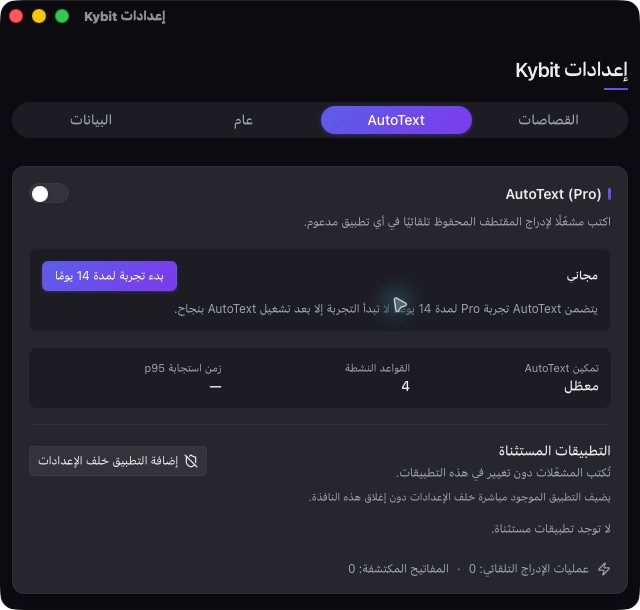
AutoText ميزة Pro تتعرّف إلى المفاتيح الفعلية نفسها عبر لغات الإدخال المدعومة.
كل ما يلي يصف السلوك الفعلي لـ Typlet 1.0. ابدأ بقواعد المشغّلات وملاحظات الأذونات الخاصة بنظام التشغيل لديك. AutoText →
المشغّل من 2 إلى 32 حرف ASCII قابلًا للطباعة يبدأ بعلامة مثل ; أو : أو /، ولا يجوز أن يكرر مشغّلًا آخر أو يكون بادئة له. يمكن أن يحتوي نص الاستبدال على أي Unicode، بما فيه الكورية أو اليابانية والرموز التعبيرية وفواصل الأسطر. يمثل التسمية المحفوظة مفاتيح فعلية قياسية، لذا يُتعرَّف إلى ;hl مع تفعيل طريقة إدخال مدعومة حتى لو كانت تلك المفاتيح تنتج حاليًا أحرفًا أخرى. لا يُحوَّل نص مشغّل بغير ASCII إلى مشغّل قابل للنقل.
يحتاج AutoText إلى إذن تسهيلات الاستخدام لمراقبة المفاتيح الفعلية وإدخال الاستبدال. إذا كان مفقودًا، فافتح إعدادات النظام من الدليل داخل التطبيق، وفعّل Typlet، ثم أعد المحاولة. قد تطلب نافذة Free إذن الأتمتة بشكل منفصل لإعادة التركيز إلى التطبيق السابق؛ ولا يحتاجه AutoText نفسه. بعد التحديث قد يعامل macOS التطبيق كإدخال جديد: أزل إدخال Typlet القديم فقط، وأضف التطبيق المثبّت مجددًا، ثم أعد تشغيله.
يعمل Typlet بمستوى سلامة عادي، لذا لا يسمح له Windows بإدراج نص في تطبيق يعمل كمسؤول؛ ويمرّ المشغّل حينها دون تغيير. لا تشغّل Typlet كمسؤول، بل استخدم تطبيقًا عاديًا أو شغّل التطبيق الهدف من دون رفع صلاحيات. إذا لم تُكتشف أي مفاتيح إطلاقًا، فأعد تشغيل Typlet وتحقق من الإصدار المثبّت. وإذا اكتُشفت المفاتيح ولم يُدرج شيء، فجرّب في المفكرة، وراجع قائمة الاستثناءات، وتحقق مما إذا كان الهدف مرفوع الصلاحيات.
تبدأ تجربة 14 يومًا فقط عند تشغيل AutoText بنجاح؛ ولا يبدؤها التثبيت أو تعديل مشغّل أو فشل إذن. عند انتهائها يتوقف AutoText وحده. يفتح الشراء صفحة دفع مستضافة في متصفحك، ولا يرى Typlet بيانات البطاقة أبدًا. يغطي الترخيص الواحد شخصًا واحدًا على ما يصل إلى ثلاثة أجهزة نشطة بأي مزيج من macOS وWindows؛ ويحرر إلغاء التفعيل المؤكد ذلك المقعد. إذا تعذّر الوصول إلى خدمة الترخيص، تبقى الحالة الصالحة السابقة ولا يتأثر Free أبدًا.
تستخدم المزامنة مجلدًا تختاره داخل عميل سحابي مثبّت مثل Google Drive أو iCloud Drive أو Dropbox أو OneDrive؛ وليس لدى Typlet حساب أو خادم خاص به. عندما يتعذّر الوصول إلى المجلد، يواصل Typlet العمل من نسخته المحلية ويطابق عند العودة. يقبل الاستيراد نسخ Typlet الاحتياطية من المخطط 1.0 إلى 3.0 بحجم يصل إلى 16 ميبيبايت؛ واستورد نسخة من Typlet أحدث بعد التحديث فقط. سجلات التجربة والترخيص محلية فقط ولا تُعدّ مرجعًا في نسخة احتياطية أو مجلد مزامنة.
تأكد من أن نافذة Free ما زالت تبحث وتُدرج. تأكد من أن AutoText مشغّل ويعرض عدد المشغّلات النشطة. تحقق من أن التطبيق الحالي غير مستثنى (نوافذ Typlet نفسها مستثناة دائمًا). أعد المحاولة في TextEdit على macOS أو المفكرة على Windows. راجع تسهيلات الاستخدام على macOS أو رفع الصلاحيات على Windows. أعد تشغيل Typlet بعد السكون أو تغيير إذن أو تحديث مصدر الإدخال. صدّر نسخة احتياطية قبل تغيير مجلد المزامنة أو إعادة التثبيت.
عند مراسلة الدعم، اذكر نظام التشغيل وإصدار Typlet وما توقعته مقابل ما حدث. أرسل الأعداد والفئات فقط — ولا ترسل أبدًا نص المقتطفات أو محتوى الحافظة أو مفتاح الترخيص أو المسارات الخاصة، ما لم يطلب الدعم صراحة الحد الأدنى اللازم. تتمتع عمليات الشراء المباشر بفترة استرداد 14 يومًا؛ راسلنا من بريد الشراء مع الإيصال أو رقم الطلب، ولا ترسل رقم بطاقة كاملًا أبدًا.
تحقق من الاختصار في الإعدادات ومن أذونات Typlet التي يطلبها نظام التشغيل.
تأكد من تشغيل AutoText، وأن المشغّل يبدأ بـ ; أو : أو /، وأن التطبيق الحالي غير مستثنى.
من الإعدادات ← البيانات، اختر مجلد مزامنة أو استورد نسخة Typlet الاحتياطية وصدّرها.
يتضمن Free مقتطفات غير محدودة والنافذة. ويضيف Pro ميزة AutoText على مستوى النظام واستثناءات التطبيقات.
Contact
أخبرنا بنظام التشغيل وإصدار Typlet وما حدث. لا ترسل كلمات مرور أو معلومات حساسة.