Alles hier beschreibt, wie sich Typlet 1.0 tatsächlich verhält. Beginne mit den Auslöser-Regeln und den Berechtigungshinweisen für dein Betriebssystem. AutoText →
Regeln für Auslöser
Ein Auslöser besteht aus 2 bis 32 druckbaren ASCII-Zeichen, beginnt mit einem Zeichen wie ; : oder / und darf keinen anderen Auslöser doppeln oder dessen Präfix sein. Der Ersatztext darf beliebiges Unicode enthalten, auch Koreanisch oder Japanisch, Emoji und Zeilenumbrüche. Das gespeicherte Label steht für physische Standardtasten: ;hl wird bei aktivem unterstütztem IME erkannt, auch wenn diese Tasten gerade andere Zeichen erzeugen. Ein Nicht-ASCII-Auslöser wird nicht in einen portablen Auslöser umgewandelt.
Berechtigungen unter macOS
AutoText braucht die Bedienungshilfen-Berechtigung, um physische Tasten zu beobachten und den Ersatz einzufügen. Fehlt sie, öffne die Systemeinstellungen über die Anleitung in der App, aktiviere Typlet und versuche es erneut. Das Free-Fenster kann separat Automation-Zugriff anfordern, um den Fokus an die vorherige App zurückzugeben; AutoText selbst braucht das nicht. Nach einem Update kann macOS die App als neuen Eintrag behandeln: Entferne nur den veralteten Typlet-Eintrag, füge die installierte App erneut hinzu und starte sie neu.
Grenzen unter Windows
Typlet läuft mit normaler Integrität, deshalb lässt Windows es keinen Text in eine als Administrator laufende Anwendung einfügen; der Auslöser wird dann unverändert durchgereicht. Starte Typlet nicht als Administrator, sondern nutze ein normales Ziel oder starte das Ziel ohne Erhöhung. Werden gar keine Tasten erkannt, starte Typlet neu und prüfe den installierten Build. Werden Tasten erkannt, aber nichts eingefügt, teste im Editor, prüfe die Ausschlussliste und ob das Ziel erhöht läuft.
Testphase, Kauf und Wiederherstellung
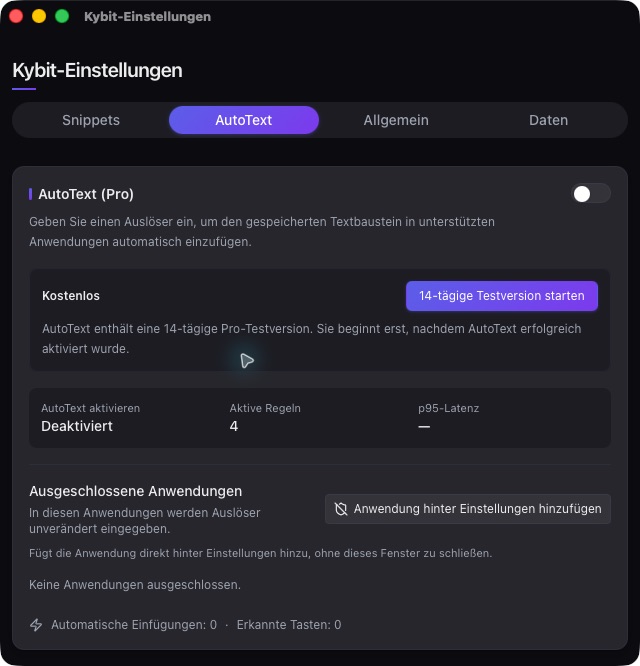
Die 14-tägige Testphase beginnt nur, wenn AutoText erfolgreich eingeschaltet wird; Installation, das Bearbeiten eines Auslösers oder eine fehlgeschlagene Berechtigung starten sie nicht. Danach stoppt nur AutoText. Der Kauf öffnet eine gehostete Kasse im Browser, und Typlet sieht nie Kartendaten. Eine Lizenz gilt für eine Person auf bis zu drei aktiven Geräten in beliebiger macOS-Windows-Mischung; eine bestätigte Deaktivierung gibt den Platz frei. Ist der Lizenzdienst nicht erreichbar, bleibt der letzte gültige Zustand bestehen, und Free ist nie betroffen.
Synchronisierung, Backup und Import
Die Synchronisierung nutzt einen Ordner, den du in einem installierten Cloud-Client wie Google Drive, iCloud Drive, Dropbox oder OneDrive wählst; Typlet hat weder Konto noch eigenen Server. Ist der Ordner nicht verfügbar, arbeitet Typlet mit der lokalen Kopie weiter und gleicht bei Rückkehr ab. Der Import akzeptiert Typlet-Backups der Schemata 1.0 bis 3.0 bis 16 MiB; ein Backup eines neueren Typlet erst nach dem Update importieren. Test- und Lizenzdaten sind rein lokal und in einem Backup oder Sync-Ordner nie maßgeblich.
Reihenfolge bei der Fehlersuche
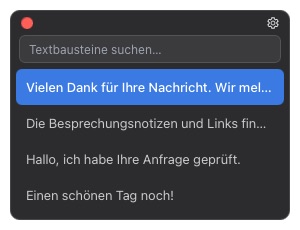
Prüfe, ob das Free-Fenster weiterhin sucht und einfügt. Prüfe, ob AutoText an ist und eine Zahl aktiver Auslöser anzeigt. Prüfe, ob die aktuelle App nicht ausgeschlossen ist (Typlets eigene Fenster sind es immer). Versuche es in TextEdit unter macOS oder im Editor unter Windows. Prüfe die Bedienungshilfen unter macOS bzw. die Erhöhung unter Windows. Starte Typlet nach dem Ruhezustand, einer Berechtigungsänderung oder einem Wechsel der Eingabequelle neu. Exportiere ein Backup, bevor du den Sync-Ordner wechselst oder neu installierst.
Diagnose, Erstattung und Kontakt
Nenne dem Support Betriebssystem, Typlet-Version sowie erwartetes und tatsächliches Verhalten. Sende nur Zahlen und Kategorien – nie Textbausteine, Zwischenablage, einen Lizenzschlüssel oder private Pfade, sofern der Support nicht ausdrücklich das Nötigste anfordert. Für Direktkäufe gilt eine 14-tägige Erstattungsfrist; schreibe von der Kauf-E-Mail-Adresse mit Beleg oder Bestellnummer und sende nie eine vollständige Kartennummer.