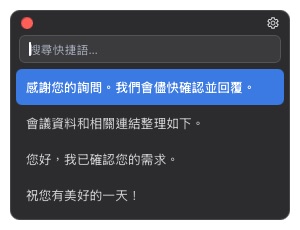
儲存快捷語AutoText
感謝您的聯絡。我們會儘快確認並回覆。
;replyhttps://typlet.app
;sitesupport@typlet.app
;mail需要瀏覽時使用彈出視窗
彈出視窗包含在 Free 中,不必離開目前的應用程式就能搜尋並插入快捷語。
說明
常用文字只需儲存一次,之後可從彈出視窗選取,或用簡短觸發詞自動輸入。
開啟 Typlet,依畫面指示允許作業系統所需的權限。
輸入標題與要重複使用的文字,並可選擇設定 AutoText 觸發詞。
按下快速鍵,輸入幾個字元搜尋,再按 Enter 插入選取的快捷語。
開啟 AutoText,在目前的應用程式輸入已儲存的觸發詞,例如 ;reply。
;reply;site;mail彈出視窗包含在 Free 中,不必離開目前的應用程式就能搜尋並插入快捷語。
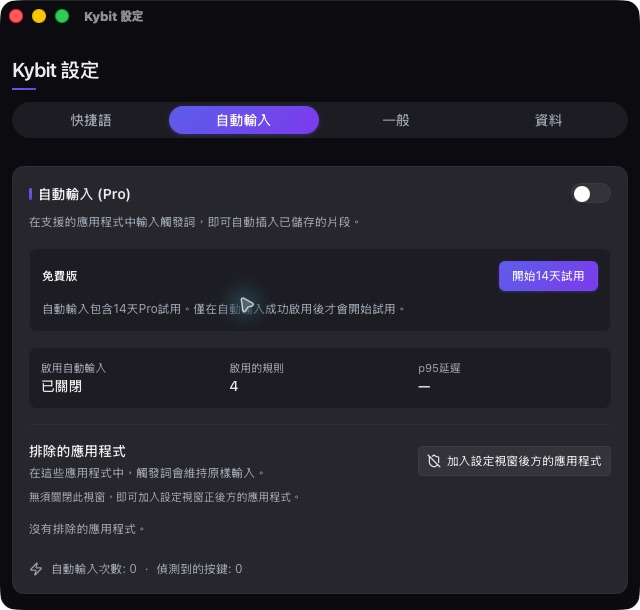
AutoText 是 Pro 功能。切換支援的輸入語言後,仍能辨識相同的實體按鍵。
以下內容描述 Typlet 1.0 的實際行為。請先查看觸發詞規則以及您所用作業系統的權限說明。 AutoText →
觸發詞由 2–32 個可列印 ASCII 字元組成,以 ; : / 等標點開頭,且不能與其他觸發詞重複或成為其前綴。取代文字可以包含任何 Unicode,包括中文、日文、表情符號與換行。儲存的標籤代表標準實體按鍵,因此在中文輸入法下即使這些按鍵目前輸出其他字元,;hl 仍會被辨識。非 ASCII 的觸發詞字串不會被轉換為可攜的觸發詞。
AutoText 需要輔助使用權限來觀察實體按鍵並模擬輸入取代內容。若缺少權限,請透過應用程式內的指引開啟系統設定,啟用 Typlet 後重試。Free 彈出視窗可能會另外要求自動化權限,以便把焦點交回上一個應用程式;AutoText 本身不需要它。更新後 macOS 可能把應用程式視為新項目:只移除過時的 Typlet 項目,重新加入已安裝的應用程式,然後重新啟動。
Typlet 以一般權限執行,因此 Windows 不允許它向以系統管理員身分執行的應用程式插入文字,此時觸發詞會原樣通過。請勿以系統管理員身分執行 Typlet,改用一般目標應用程式,或在不提升權限的情況下啟動目標應用程式。若完全偵測不到按鍵,請重新啟動 Typlet 並核對已安裝的版本。若能偵測到按鍵但沒有插入,請在記事本中測試,檢查排除清單,並確認目標應用程式是否已提升權限。
14 天試用僅在 AutoText 成功開啟時開始;安裝、編輯觸發詞或權限失敗都不會啟動試用。試用結束後只有 AutoText 停止。購買會在瀏覽器中開啟託管結帳頁面,Typlet 不會接觸卡片資訊。一個授權供一人在最多三台使用中的裝置上使用,macOS 與 Windows 可任意組合;確認停用後該名額即釋出。若無法連線授權服務,先前的有效狀態會保留,Free 不受任何影響。
同步使用您在已安裝的雲端用戶端(如 Google Drive、iCloud Drive、Dropbox、OneDrive)中選擇的資料夾;Typlet 沒有自己的帳號或伺服器。資料夾無法使用時,Typlet 會繼續使用本機副本,恢復後再進行核對。匯入接受結構 1.0 至 3.0、最大 16 MiB 的 Typlet 備份;由較新版 Typlet 產生的備份請在更新後再匯入。試用與授權紀錄僅存於本機,在備份或同步資料夾中不具權威性。
確認 Free 彈出視窗仍能搜尋與插入。確認 AutoText 已開啟並顯示使用中的觸發詞數量。確認目前的應用程式未被排除(Typlet 自身視窗始終排除)。在 macOS 的文字編輯或 Windows 的記事本中重試。檢查 macOS 的輔助使用或 Windows 的權限提升。在睡眠、權限變更或輸入來源更新後重新啟動 Typlet。變更同步資料夾或重新安裝前先匯出備份。
聯絡支援時,請提供作業系統、Typlet 版本、預期行為與實際行為。只傳送數量與類別——除非支援明確要求最少必要資訊,否則不要傳送快捷語內容、剪貼簿內容、授權金鑰或私人路徑。直接購買享有 14 天退款期;請使用購買時的電子郵件,附上收據或訂單編號,切勿傳送完整卡號。
請檢查設定中的快速鍵,並確認已允許作業系統要求的 Typlet 權限。
請確認 AutoText 已開啟、觸發詞以 ;、: 或 / 開頭,且目前的應用程式未被排除。
在設定→資料中選擇同步資料夾,或匯入、匯出 Typlet 備份。
Free 提供無限快捷語與彈出視窗;Pro 增加系統級 AutoText 與應用程式排除功能。
Contact
請告訴我們作業系統、Typlet 版本與問題經過。請勿傳送密碼或其他敏感資訊。