Todo lo siguiente describe cómo se comporta realmente Typlet 1.0. Empieza por las reglas de los activadores y las notas de permisos de tu sistema operativo. AutoText →
Reglas de los activadores
Un activador tiene entre 2 y 32 caracteres ASCII imprimibles que empiezan por un signo como ; : o /, y no puede repetir otro activador ni ser su prefijo. El texto de reemplazo admite cualquier Unicode, incluidos coreano o japonés, emoji y saltos de línea. La etiqueta guardada representa teclas físicas estándar, así que ;hl se reconoce con un IME compatible activo aunque esas teclas produzcan ahora otros caracteres. Una cadena de activador no ASCII no se convierte en un activador portátil.
Permisos en macOS
AutoText necesita el permiso de Accesibilidad para observar las teclas físicas y simular el reemplazo. Si falta, abre Ajustes del Sistema desde la guía de la app, activa Typlet y vuelve a intentarlo. La ventana de Free puede pedir por separado acceso de Automatización para devolver el foco a la app anterior; AutoText en sí no lo necesita. Tras una actualización, macOS puede tratar la app como una entrada nueva: elimina solo la entrada obsoleta de Typlet, vuelve a añadir la app instalada y reiníciala.
Límites en Windows
Typlet se ejecuta con integridad normal, por lo que Windows no le permite insertar texto en una aplicación ejecutada como administrador; el activador pasa entonces sin cambios. No ejecutes Typlet como administrador: usa un destino normal o inicia el destino sin elevación. Si no se detecta ninguna tecla, reinicia Typlet y comprueba la compilación instalada. Si se detectan teclas pero no se inserta nada, prueba en el Bloc de notas, revisa la lista de exclusiones y comprueba si el destino está elevado.
Prueba, compra y restauración
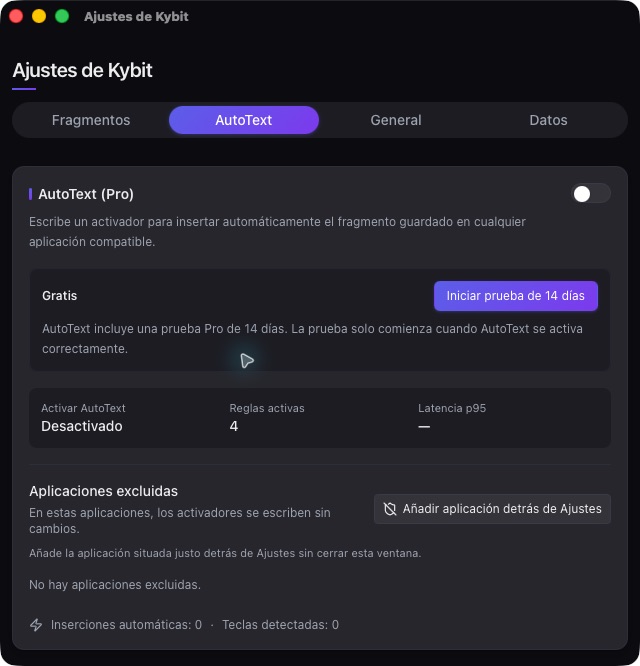
La prueba de 14 días empieza solo cuando AutoText se activa correctamente; instalar, editar un activador o un permiso fallido no la inicia. Al terminar, solo se detiene AutoText. La compra abre un pago alojado en tu navegador y Typlet nunca ve los datos de la tarjeta. Una licencia cubre a una persona en hasta tres dispositivos activos en cualquier combinación de macOS y Windows; una desactivación confirmada libera ese puesto. Si no se puede contactar con el servicio de licencias, se mantiene el estado válido anterior y Free nunca se ve afectado.
Sincronización, copia de seguridad e importación
La sincronización usa una carpeta que eliges dentro de un cliente de nube instalado, como Google Drive, iCloud Drive, Dropbox u OneDrive; Typlet no tiene cuenta ni servidor propios. Si la carpeta no está disponible, Typlet sigue funcionando con su copia local y concilia al volver. La importación acepta copias de Typlet del esquema 1.0 al 3.0 de hasta 16 MiB; importa una copia de un Typlet más nuevo solo después de actualizar. Los registros de prueba y licencia son solo locales y nunca tienen autoridad en una copia o carpeta de sincronización.
Orden de resolución de problemas
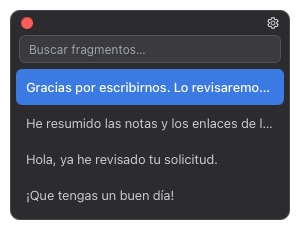
Confirma que la ventana de Free sigue buscando e insertando. Confirma que AutoText está activo y muestra un recuento de activadores activos. Comprueba que la app actual no está excluida (las ventanas de Typlet siempre lo están). Vuelve a intentarlo en TextEdit en macOS o en el Bloc de notas en Windows. Revisa Accesibilidad en macOS o la elevación en Windows. Reinicia Typlet tras la suspensión, un cambio de permisos o una actualización de fuente de entrada. Exporta una copia antes de cambiar la carpeta de sincronización o reinstalar.
Diagnóstico, reembolsos y contacto
Al escribir a soporte, indica tu sistema operativo, la versión de Typlet y qué esperabas frente a lo que ocurrió. Envía solo recuentos y categorías: nunca texto de fragmentos, contenido del portapapeles, una clave de licencia o rutas privadas, salvo que soporte pida expresamente lo mínimo necesario. Las compras directas tienen 14 días de reembolso; escribe desde el correo de compra con el recibo o número de pedido y nunca envíes un número de tarjeta completo.