Tudo abaixo descreve como o Typlet 1.0 realmente se comporta. Comece pelas regras dos acionadores e pelas notas de permissão do seu sistema operacional. AutoText →
Regras dos acionadores
Um acionador tem de 2 a 32 caracteres ASCII imprimíveis que começam com um sinal como ; : ou /, e não pode repetir outro acionador nem ser prefixo dele. O texto de substituição aceita qualquer Unicode, incluindo coreano ou japonês, emoji e quebras de linha. O rótulo salvo representa teclas físicas padrão, então ;hl é reconhecido com um IME compatível ativo mesmo que essas teclas produzam outros caracteres no momento. Uma string de acionador não ASCII não é convertida em acionador portátil.
Permissões no macOS
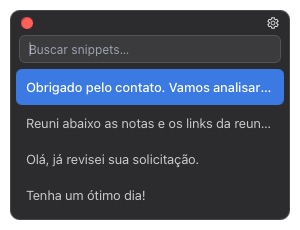
O AutoText precisa da permissão de Acessibilidade para observar as teclas físicas e simular a substituição. Se estiver faltando, abra os Ajustes do Sistema pelo guia do app, ative o Typlet e tente de novo. A janela do Free pode pedir separadamente acesso de Automação para devolver o foco ao app anterior; o AutoText em si não precisa dele. Após uma atualização, o macOS pode tratar o app como uma entrada nova: remova apenas a entrada antiga do Typlet, adicione o app instalado novamente e reinicie.
Limites no Windows
O Typlet roda com integridade normal, então o Windows não permite que ele insira texto em um aplicativo executado como administrador; o acionador passa sem alteração. Não execute o Typlet como administrador: use um destino normal ou abra o destino sem elevação. Se nenhuma tecla for detectada, reinicie o Typlet e confira a versão instalada. Se as teclas forem detectadas mas nada for inserido, teste no Bloco de Notas, revise a lista de exclusões e verifique se o destino está elevado.
Teste, compra e restauração
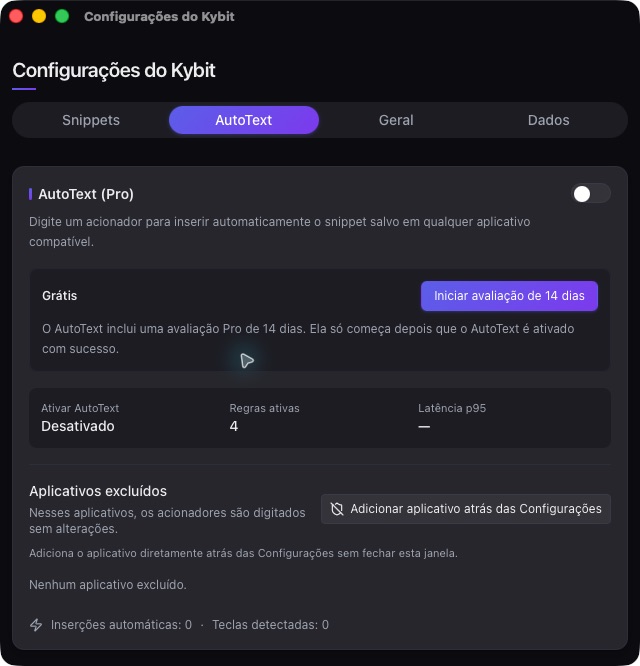
O teste de 14 dias começa apenas quando o AutoText é ativado com sucesso; instalar, editar um acionador ou uma permissão que falhou não o inicia. Ao terminar, só o AutoText para. A compra abre um checkout hospedado no seu navegador, e o Typlet nunca vê os dados do cartão. Uma licença cobre uma pessoa em até três dispositivos ativos em qualquer combinação de macOS e Windows; uma desativação confirmada libera a vaga. Se o serviço de licença não puder ser contatado, o estado válido anterior é mantido e o Free nunca é afetado.
Sincronização, backup e importação
A sincronização usa uma pasta que você escolhe dentro de um cliente de nuvem instalado, como Google Drive, iCloud Drive, Dropbox ou OneDrive; o Typlet não tem conta nem servidor próprios. Quando a pasta está indisponível, o Typlet continua com a cópia local e concilia ao voltar. A importação aceita backups do Typlet do esquema 1.0 ao 3.0 com até 16 MiB; importe um backup de um Typlet mais novo só depois de atualizar. Registros de teste e licença são apenas locais e nunca têm autoridade em um backup ou pasta de sincronização.
Ordem de solução de problemas
Confirme que a janela do Free ainda busca e insere. Confirme que o AutoText está ligado e mostra uma contagem de acionadores ativos. Verifique se o app atual não está excluído (as janelas do próprio Typlet sempre estão). Tente de novo no TextEdit no macOS ou no Bloco de Notas no Windows. Revise a Acessibilidade no macOS ou a elevação no Windows. Reinicie o Typlet após suspensão, mudança de permissão ou atualização de fonte de entrada. Exporte um backup antes de trocar a pasta de sincronização ou reinstalar.
Diagnóstico, reembolsos e contato
Ao escrever para o suporte, informe o sistema operacional, a versão do Typlet e o que você esperava versus o que aconteceu. Envie apenas contagens e categorias — nunca texto de snippets, conteúdo da área de transferência, chave de licença ou caminhos privados, a menos que o suporte peça explicitamente o mínimo necessário. Compras diretas têm 14 dias para reembolso; escreva pelo e-mail da compra com o recibo ou número do pedido e nunca envie um número de cartão completo.