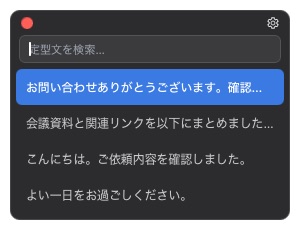
定型文を保存AutoText
お問い合わせありがとうございます。確認のうえ、折り返しご連絡いたします。
;replyhttps://typlet.app
;sitesupport@typlet.app
;mail選びたいときはポップアップ
ポップアップはFreeに含まれます。現在のアプリを離れずに定型文を検索して挿入できます。
ヘルプ
文章を一度保存し、ポップアップから選ぶか、短いトリガーで自動入力します。
Typletを開き、OSに合わせて画面に表示される必要な権限を許可します。
タイトルと繰り返し使う文章を入力し、必要に応じてAutoTextトリガーを設定します。
ホットキーを押して検索し、Enterで選んだ定型文を入力します。
AutoTextをオンにし、入力中のアプリで;replyなどの保存済みトリガーを入力します。
;reply;site;mailポップアップはFreeに含まれます。現在のアプリを離れずに定型文を検索して挿入できます。
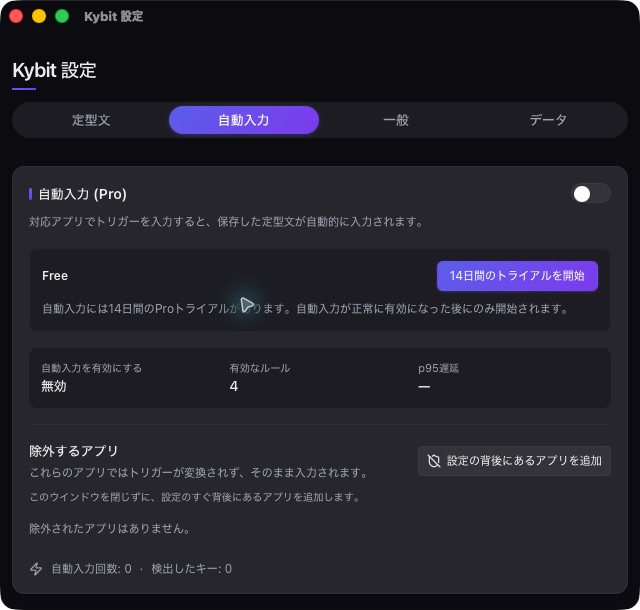
AutoTextはPro機能です。対応する入力言語が変わっても同じ物理キーを認識します。
以下はTyplet 1.0の実際の動作です。まずトリガーのルールと、お使いのOSの権限に関する項目を確認してください。 AutoText →
トリガーは ; : / などの記号で始まる2〜32文字の印字可能なASCIIで、他のトリガーと重複したり、その接頭辞になったりしてはいけません。展開する文章には日本語や韓国語、絵文字、改行など任意のUnicodeを含められます。保存されたラベルは標準の物理キーを表すため、;hl は該当キーが別の文字を出す日本語入力中でも認識されます。ASCII以外のトリガー文字列は移植可能なトリガーには変換されません。
AutoTextは物理キーの検出と展開の入力にアクセシビリティの許可が必要です。許可がない場合は、アプリ内の案内からシステム設定を開いてTypletをオンにし、再試行してください。Freeのポップアップは前のアプリにフォーカスを戻すためオートメーションの許可を別途求めることがありますが、AutoText自体には不要です。アップデート後にmacOSがアプリを新しい項目として扱うことがあります。古いTyplet項目だけを削除し、インストール済みのアプリを追加し直して再起動してください。
Typletは通常権限で動作するため、管理者として実行中のアプリにはWindowsが入力を許可せず、トリガーはそのまま通過します。Typletを管理者として実行せず、通常のアプリを使うか、対象アプリを昇格なしで起動してください。キーがまったく検出されない場合はTypletを再起動し、インストール済みのビルドを確認してください。キーは検出されるのに入力されない場合は、メモ帳で試し、除外リストと対象アプリの昇格を確認してください。
14日間のトライアルはAutoTextが正常にオンになった時点でのみ始まり、インストール、トリガーの編集、権限の失敗では始まりません。終了するとAutoTextだけが止まります。購入はブラウザーでホスト型の決済ページを開き、Typletはカード情報を扱いません。1つのライセンスで1人がmacOSとWindowsを合わせて最大3台のアクティブな端末で使え、無効化が確認されるとその枠が空きます。ライセンスサーバーに接続できない場合は以前の有効な状態が維持され、Freeには影響しません。
同期にはGoogle Drive、iCloud Drive、Dropbox、OneDriveなど、インストール済みのクラウドクライアント内で選んだフォルダーを使い、Typlet自体にアカウントやサーバーはありません。フォルダーが使えないときはローカルコピーで動作を続け、復帰後に照合します。インポートはスキーマ1.0〜3.0のTypletバックアップを16 MiBまで受け付けます。新しいTypletで作成したバックアップはアップデート後にインポートしてください。トライアルとライセンスの記録はローカル専用で、バックアップや同期フォルダーでは権威を持ちません。
Freeのポップアップで検索と入力ができるか確認します。AutoTextがオンで、有効なトリガー数が表示されているか確認します。現在のアプリが除外されていないか確認します(Typlet自身のウィンドウは常に除外されます)。macOSのテキストエディット、またはWindowsのメモ帳で再試行します。macOSのアクセシビリティ、またはWindowsの昇格を確認します。スリープ、権限変更、入力ソースの更新の後はTypletを再起動します。同期フォルダーの変更や再インストールの前にバックアップを書き出します。
サポートに連絡する際は、OS、Typletのバージョン、期待した動作と実際の動作を記載してください。送るのは件数と分類だけにし、定型文の内容、クリップボード、ライセンスキー、個人的なパスは、サポートが必要最小限を明示的に求めるまで送らないでください。直接購入には14日間の返金期間があります。購入時のメールアドレスから領収書または注文番号を添えて連絡し、カード番号全体は決して送らないでください。
設定のショートカットと、OSから求められるTypletの権限を確認してください。
AutoTextがオンで、トリガーが;、:、/のいずれかで始まり、現在のアプリが除外されていないか確認してください。
設定→データで同期フォルダーを選ぶか、Typletバックアップをインポート・エクスポートします。
Freeは無制限の定型文とポップアップを提供します。Proではシステム全体のAutoTextとアプリ別の除外が使えます。
Contact
OS、Typletのバージョン、発生した状況をお知らせください。パスワードなどの機密情報は送らないでください。