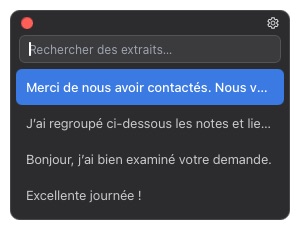
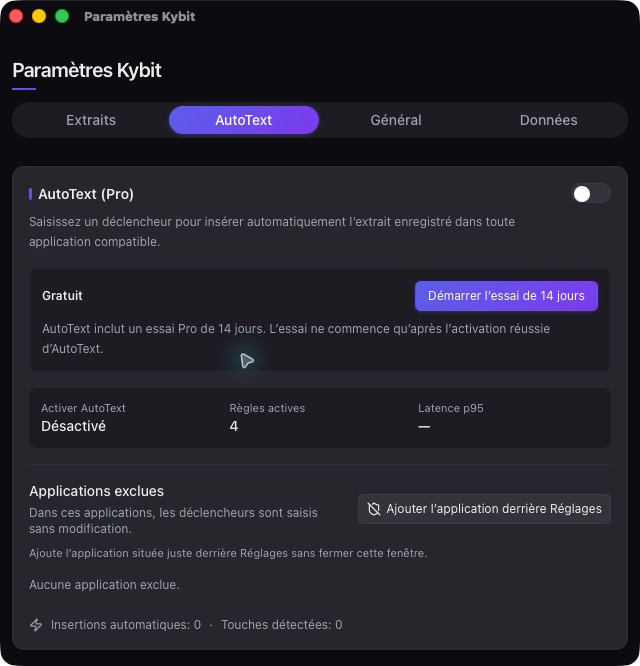
Tout ce qui suit décrit le comportement réel de Typlet 1.0. Commencez par les règles des déclencheurs et les notes d’autorisation de votre système. AutoText →
Règles des déclencheurs
Un déclencheur compte 2 à 32 caractères ASCII imprimables commençant par un signe tel que ; : ou /, et ne peut ni doubler un autre déclencheur ni en être le préfixe. Le texte de remplacement accepte tout Unicode, y compris le coréen ou le japonais, les emoji et les sauts de ligne. L’étiquette enregistrée représente des touches physiques standard : ;hl est reconnu avec un IME pris en charge actif, même si ces touches produisent alors d’autres caractères. Une chaîne de déclencheur non ASCII n’est pas convertie en déclencheur portable.
Autorisations macOS
AutoText a besoin de l’autorisation Accessibilité pour observer les touches physiques et simuler le remplacement. Si elle manque, ouvrez Réglages Système depuis le guide de l’app, activez Typlet et réessayez. La fenêtre Free peut demander séparément l’accès Automatisation pour rendre le focus à l’app précédente ; AutoText lui-même n’en a pas besoin. Après une mise à jour, macOS peut traiter l’app comme une nouvelle entrée : supprimez uniquement l’entrée Typlet obsolète, ajoutez de nouveau l’app installée et redémarrez-la.
Limites Windows
Typlet s’exécute avec une intégrité normale ; Windows ne le laisse donc pas insérer du texte dans une application lancée en administrateur, et le déclencheur passe alors inchangé. N’exécutez pas Typlet en administrateur : utilisez une cible normale ou lancez la cible sans élévation. Si aucune touche n’est détectée, redémarrez Typlet et vérifiez la version installée. Si des touches sont détectées mais rien n’est inséré, testez dans le Bloc-notes, vérifiez la liste d’exclusions et regardez si la cible est élevée.
Essai, achat et restauration
L’essai de 14 jours commence uniquement quand AutoText est activé avec succès ; l’installation, la modification d’un déclencheur ou un échec d’autorisation ne le lancent pas. À la fin, seul AutoText s’arrête. L’achat ouvre un paiement hébergé dans votre navigateur et Typlet ne voit jamais les données de carte. Une licence couvre une personne sur jusqu’à trois appareils actifs, macOS et Windows mélangés ; une désactivation confirmée libère la place. Si le service de licence est injoignable, l’état valide précédent est conservé et Free n’est jamais touché.
Synchronisation, sauvegarde et import
La synchronisation utilise un dossier que vous choisissez dans un client cloud installé, comme Google Drive, iCloud Drive, Dropbox ou OneDrive ; Typlet n’a ni compte ni serveur. Si le dossier est indisponible, Typlet continue avec sa copie locale et réconcilie au retour. L’import accepte les sauvegardes Typlet des schémas 1.0 à 3.0 jusqu’à 16 Mio ; importez une sauvegarde d’un Typlet plus récent seulement après la mise à jour. Les enregistrements d’essai et de licence sont locaux et ne font jamais autorité dans une sauvegarde ou un dossier de synchronisation.
Ordre de dépannage
Vérifiez que la fenêtre Free cherche et insère toujours. Vérifiez qu’AutoText est actif et affiche un nombre de déclencheurs actifs. Vérifiez que l’app courante n’est pas exclue (les fenêtres de Typlet le sont toujours). Réessayez dans TextEdit sur macOS ou le Bloc-notes sur Windows. Contrôlez l’Accessibilité sur macOS ou l’élévation sur Windows. Redémarrez Typlet après une mise en veille, un changement d’autorisation ou une mise à jour de source de saisie. Exportez une sauvegarde avant de changer de dossier de synchronisation ou de réinstaller.
Diagnostic, remboursements et contact
Quand vous écrivez à l’assistance, indiquez votre système, la version de Typlet et ce que vous attendiez par rapport à ce qui s’est passé. N’envoyez que des nombres et des catégories — jamais le texte d’extraits, le contenu du presse-papiers, une clé de licence ou des chemins privés, sauf demande explicite du minimum nécessaire. Les achats directs bénéficient de 14 jours de remboursement ; écrivez depuis l’e-mail d’achat avec le reçu ou le numéro de commande, et n’envoyez jamais un numéro de carte complet.