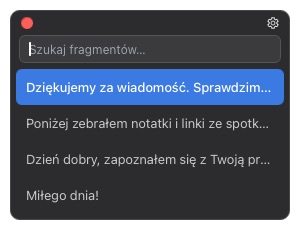
Wszystko poniżej opisuje rzeczywiste zachowanie Typlet 1.0. Zacznij od zasad wyzwalaczy i uwag o uprawnieniach dla swojego systemu operacyjnego. AutoText →
Zasady wyzwalaczy
Wyzwalacz to od 2 do 32 drukowalnych znaków ASCII zaczynających się od znaku takiego jak ; : lub /, i nie może powtarzać innego wyzwalacza ani być jego przedrostkiem. Tekst zastępczy może zawierać dowolny Unicode, w tym koreański lub japoński, emoji i podziały wierszy. Zapisana etykieta oznacza standardowe fizyczne klawisze, więc ;hl jest rozpoznawany przy aktywnym obsługiwanym IME, nawet jeśli te klawisze dają teraz inne znaki. Ciąg wyzwalacza spoza ASCII nie jest zamieniany na przenośny wyzwalacz.
Uprawnienia w macOS
AutoText potrzebuje uprawnienia Dostępność, aby obserwować fizyczne klawisze i wstawiać zamiennik. Jeśli go brakuje, otwórz Ustawienia systemowe z przewodnika w aplikacji, włącz Typlet i spróbuj ponownie. Okno Free może osobno poprosić o dostęp Automatyzacja, aby oddać fokus poprzedniej aplikacji; sam AutoText go nie potrzebuje. Po aktualizacji macOS może potraktować aplikację jako nowy wpis: usuń tylko nieaktualny wpis Typlet, dodaj ponownie zainstalowaną aplikację i uruchom ją ponownie.
Ograniczenia w Windows
Typlet działa na zwykłym poziomie integralności, więc Windows nie pozwala mu wstawiać tekstu do aplikacji uruchomionej jako administrator; wyzwalacz przechodzi wtedy bez zmian. Nie uruchamiaj Typlet jako administrator — użyj zwykłej aplikacji docelowej lub uruchom ją bez podniesienia uprawnień. Jeśli żadne klawisze nie są wykrywane, uruchom Typlet ponownie i sprawdź zainstalowaną kompilację. Jeśli klawisze są wykrywane, ale nic się nie wstawia, przetestuj w Notatniku, przejrzyj listę wykluczeń i sprawdź, czy aplikacja docelowa ma podniesione uprawnienia.
Okres próbny, zakup i przywracanie
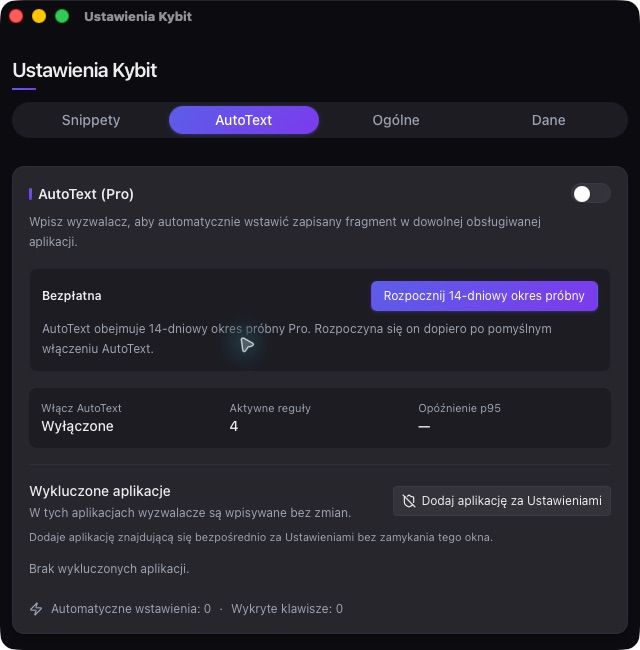
14-dniowy okres próbny zaczyna się tylko wtedy, gdy AutoText zostanie pomyślnie włączony; instalacja, edycja wyzwalacza ani nieudane uprawnienie go nie uruchamiają. Po zakończeniu zatrzymuje się tylko AutoText. Zakup otwiera hostowaną płatność w przeglądarce, a Typlet nigdy nie widzi danych karty. Jedna licencja obejmuje jedną osobę na maksymalnie trzech aktywnych urządzeniach w dowolnym połączeniu macOS i Windows; potwierdzona dezaktywacja zwalnia miejsce. Jeśli usługa licencyjna jest niedostępna, poprzedni ważny stan pozostaje, a Free nigdy nie jest naruszany.
Synchronizacja, kopia zapasowa i import
Synchronizacja korzysta z folderu wybranego w zainstalowanym kliencie chmury, takim jak Google Drive, iCloud Drive, Dropbox lub OneDrive; Typlet nie ma własnego konta ani serwera. Gdy folder jest niedostępny, Typlet pracuje dalej na lokalnej kopii i uzgadnia po powrocie. Import przyjmuje kopie Typlet ze schematów od 1.0 do 3.0 o rozmiarze do 16 MiB; kopię z nowszego Typlet importuj dopiero po aktualizacji. Zapisy okresu próbnego i licencji są wyłącznie lokalne i nigdy nie są rozstrzygające w kopii zapasowej ani w folderze synchronizacji.
Kolejność rozwiązywania problemów
Potwierdź, że okno Free nadal wyszukuje i wstawia. Potwierdź, że AutoText jest włączony i pokazuje liczbę aktywnych wyzwalaczy. Sprawdź, czy bieżąca aplikacja nie jest wykluczona (własne okna Typlet są wykluczone zawsze). Spróbuj ponownie w TextEdit na macOS lub w Notatniku na Windows. Sprawdź Dostępność na macOS lub podniesienie uprawnień na Windows. Uruchom Typlet ponownie po uśpieniu, zmianie uprawnień lub aktualizacji źródła wprowadzania. Wyeksportuj kopię zapasową przed zmianą folderu synchronizacji lub ponowną instalacją.
Diagnostyka, zwroty i kontakt
Pisząc do wsparcia, podaj system operacyjny, wersję Typlet oraz to, czego oczekiwano, a co się stało. Wysyłaj tylko liczby i kategorie — nigdy tekst fragmentów, zawartość schowka, klucz licencyjny ani prywatne ścieżki, chyba że wsparcie wyraźnie poprosi o niezbędne minimum. Zakupy bezpośrednie mają 14-dniowy okres zwrotu; napisz z adresu użytego przy zakupie, podając paragon lub numer zamówienia, i nigdy nie wysyłaj pełnego numeru karty.