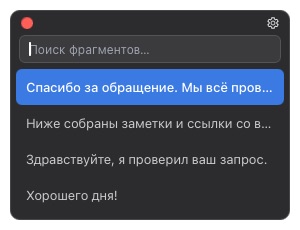
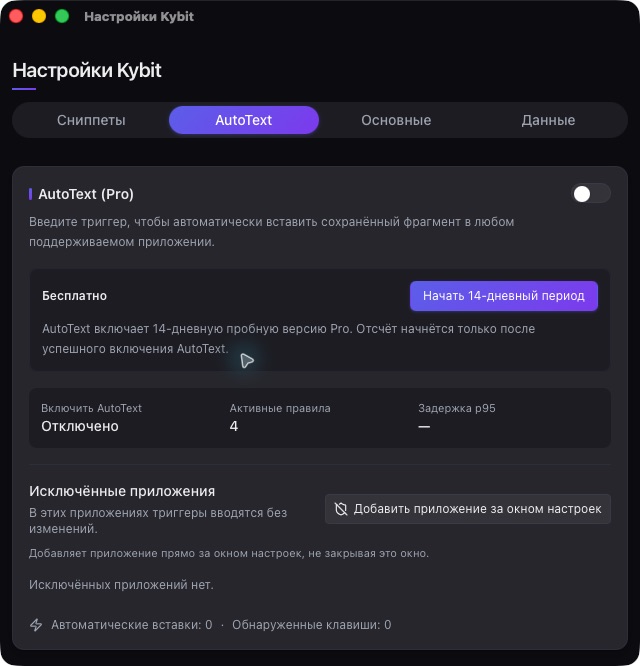
Всё ниже описывает реальное поведение Typlet 1.0. Начните с правил триггеров и заметок о разрешениях для вашей операционной системы. AutoText →
Правила триггеров
Триггер — это от 2 до 32 печатных символов ASCII, начинающихся со знака вроде ; : или /; он не может повторять другой триггер или быть его префиксом. Текст замены может содержать любой Unicode, включая корейский или японский, эмодзи и переносы строк. Сохранённая метка обозначает стандартные физические клавиши, поэтому ;hl распознаётся при активном поддерживаемом IME, даже если эти клавиши сейчас дают другие символы. Строка триггера не в ASCII не преобразуется в переносимый триггер.
Разрешения macOS
AutoText нужно разрешение «Универсальный доступ», чтобы отслеживать физические клавиши и вводить замену. Если его нет, откройте Системные настройки из подсказки в приложении, включите Typlet и повторите. Окно Free может отдельно запросить доступ «Автоматизация», чтобы вернуть фокус предыдущему приложению; самому AutoText он не нужен. После обновления macOS может считать приложение новой записью: удалите только устаревшую запись Typlet, снова добавьте установленное приложение и перезапустите его.
Ограничения Windows
Typlet работает с обычным уровнем целостности, поэтому Windows не даёт ему вставлять текст в приложение, запущенное от имени администратора; триггер тогда проходит без изменений. Не запускайте Typlet от имени администратора — используйте обычное приложение или запускайте цель без повышения прав. Если клавиши вообще не обнаруживаются, перезапустите Typlet и проверьте установленную сборку. Если клавиши обнаруживаются, но ничего не вставляется, проверьте в Блокноте, просмотрите список исключений и убедитесь, не повышены ли права у цели.
Пробный период, покупка и восстановление
14-дневный пробный период начинается только при успешном включении AutoText; установка, изменение триггера или неудача с разрешением его не запускают. По окончании останавливается только AutoText. Покупка открывает размещённую страницу оплаты в браузере, и Typlet никогда не видит данные карты. Одна лицензия — на одного человека и до трёх активных устройств в любом сочетании macOS и Windows; подтверждённая деактивация освобождает место. Если сервис лицензий недоступен, сохраняется прежнее действительное состояние, а Free никогда не затрагивается.
Синхронизация, резервные копии и импорт
Синхронизация использует папку, которую вы выбираете в установленном облачном клиенте — Google Drive, iCloud Drive, Dropbox или OneDrive; у Typlet нет своей учётной записи или сервера. Когда папка недоступна, Typlet продолжает работать с локальной копией и сверяется при возвращении. Импорт принимает резервные копии Typlet схем с 1.0 по 3.0 размером до 16 МиБ; копию из более новой версии Typlet импортируйте только после обновления. Записи о пробном периоде и лицензии хранятся только локально и никогда не являются источником истины в резервной копии или папке синхронизации.
Порядок устранения неполадок
Убедитесь, что окно Free по-прежнему ищет и вставляет. Убедитесь, что AutoText включён и показывает число активных триггеров. Проверьте, что текущее приложение не исключено (собственные окна Typlet исключены всегда). Повторите в TextEdit на macOS или в Блокноте на Windows. Проверьте «Универсальный доступ» на macOS или повышение прав на Windows. Перезапустите Typlet после сна, изменения разрешений или обновления источника ввода. Экспортируйте резервную копию перед сменой папки синхронизации или переустановкой.
Диагностика, возвраты и контакт
В письме в поддержку укажите операционную систему, версию Typlet, ожидаемое и фактическое поведение. Отправляйте только количества и категории — никогда текст фрагментов, содержимое буфера обмена, лицензионный ключ или личные пути, если поддержка явно не запросила необходимый минимум. Для прямых покупок действует 14-дневный возврат; пишите с адреса покупки, приложив чек или номер заказа, и никогда не отправляйте полный номер карты.