스니펫 저장AutoText
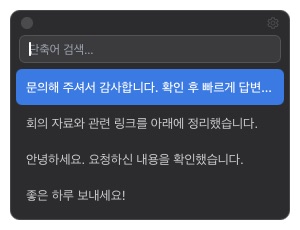
문의해 주셔서 감사합니다. 확인 후 빠르게 답변드리겠습니다.
;replyhttps://typlet.app
;sitesupport@typlet.app
;mail문구를 고를 때는 팝업
팝업은 Free에 포함됩니다. 현재 앱을 벗어나지 않고 저장한 문구를 검색해 바로 입력할 수 있습니다.
도움말
문장을 한 번 저장한 뒤 팝업에서 골라 넣거나 짧은 트리거로 자동 입력하세요.
Typlet을 열고 운영체제에 맞게 화면에 안내되는 필수 권한을 허용하세요.
제목과 반복해서 사용할 문장을 입력하고, 필요하면 AutoText 트리거를 지정하세요.
핫키를 누르고 몇 글자를 검색한 뒤 Enter로 선택한 문장을 입력하세요.
AutoText를 켜고 글을 쓰던 앱에서 ;reply 같은 저장된 트리거를 입력하세요.
;reply;site;mail팝업은 Free에 포함됩니다. 현재 앱을 벗어나지 않고 저장한 문구를 검색해 바로 입력할 수 있습니다.
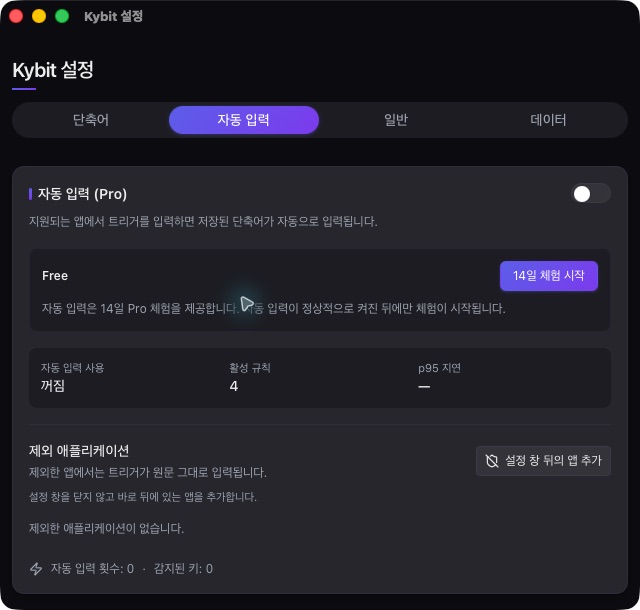
AutoText는 Pro 기능입니다. 지원되는 입력 언어가 달라도 같은 물리 키를 인식합니다.
아래 내용은 Typlet 1.0이 실제로 동작하는 방식입니다. 트리거 규칙과 사용 중인 운영체제의 권한 항목부터 확인하세요. AutoText →
트리거는 ; : / 같은 문장 부호로 시작하는 2–32자의 인쇄 가능 ASCII 문자이며, 다른 트리거와 중복되거나 그 접두어가 될 수 없습니다. 치환 문장에는 한국어·일본어, 이모지, 줄바꿈 등 모든 유니코드를 담을 수 있습니다. 저장된 라벨은 표준 물리 키를 뜻하므로 ;hl은 해당 키가 다른 글자를 내는 한글 입력 상태에서도 인식됩니다. ASCII가 아닌 트리거 문자열은 이식 가능한 트리거로 변환되지 않습니다.
AutoText는 물리 키를 감지하고 치환을 입력하기 위해 손쉬운 사용 권한이 필요합니다. 권한이 없으면 앱 안의 안내에서 시스템 설정을 열어 Typlet을 켜고 다시 시도하세요. Free 팝업은 이전 앱으로 초점을 돌려주기 위해 자동화 권한을 따로 요청할 수 있으며, AutoText 자체에는 필요하지 않습니다. 업데이트 뒤 macOS가 앱을 새 항목으로 취급할 수 있으니, 오래된 Typlet 항목만 제거하고 설치된 앱을 다시 추가한 뒤 재시작하세요.
Typlet은 일반 권한으로 실행되므로 관리자 권한으로 실행 중인 앱에는 Windows가 입력을 허용하지 않으며, 이때 트리거는 그대로 통과합니다. Typlet을 관리자 권한으로 실행하지 마시고, 일반 앱을 쓰거나 대상 앱을 권한 상승 없이 실행하세요. 키가 전혀 감지되지 않으면 Typlet을 재시작하고 설치된 빌드를 확인하세요. 키는 감지되는데 입력이 안 되면 메모장에서 시험하고, 제외 목록과 대상 앱의 권한 상승 여부를 확인하세요.
14일 체험은 AutoText가 정상적으로 켜질 때만 시작되며, 설치, 트리거 편집, 권한 실패로는 시작되지 않습니다. 체험이 끝나면 AutoText만 멈춥니다. 구매는 브라우저에서 호스팅 결제 페이지를 열며 Typlet은 카드 정보를 다루지 않습니다. 라이선스 하나로 한 사람이 macOS와 Windows를 합쳐 활성 기기 최대 3대까지 사용하고, 비활성화가 확인되면 그 자리가 비워집니다. 라이선스 서버에 연결할 수 없으면 이전의 유효한 상태가 유지되며 Free에는 영향이 없습니다.
동기화는 Google Drive, iCloud Drive, Dropbox, OneDrive처럼 설치된 클라우드 클라이언트 안에서 직접 고른 폴더를 사용하며, Typlet에는 자체 계정이나 서버가 없습니다. 폴더를 쓸 수 없을 때는 로컬 사본으로 계속 동작하고 복귀하면 다시 맞춥니다. 가져오기는 스키마 1.0–3.0의 Typlet 백업을 16 MiB까지 받으며, 더 새로운 Typlet이 만든 백업은 업데이트 후에 가져오세요. 체험·라이선스 기록은 로컬 전용이며 백업이나 동기화 폴더에서는 기준이 되지 않습니다.
Free 팝업의 검색과 입력이 여전히 되는지 확인합니다. AutoText가 켜져 있고 활성 트리거 개수가 보이는지 확인합니다. 현재 앱이 제외 목록에 없는지 확인합니다(Typlet 자체 창은 항상 제외됩니다). macOS의 텍스트 편집기나 Windows의 메모장에서 다시 시도합니다. macOS의 손쉬운 사용 또는 Windows의 권한 상승을 점검합니다. 잠자기, 권한 변경, 입력 소스 갱신 뒤에는 Typlet을 재시작합니다. 동기화 폴더를 바꾸거나 재설치하기 전에는 백업을 내보냅니다.
문의할 때는 운영체제, Typlet 버전, 기대한 동작과 실제 동작을 적어 주세요. 개수와 분류만 보내고, 스니펫 내용, 클립보드, 라이선스 키, 개인 경로는 지원팀이 최소한의 정보를 명시적으로 요청하기 전에는 보내지 마세요. 직접 구매에는 14일 환불 기간이 적용됩니다. 구매에 쓴 이메일로 영수증이나 주문 번호를 적어 문의하시고, 카드 전체 번호는 절대 보내지 마세요.
설정에서 단축키를 확인하고 운영체제가 요구하는 Typlet 권한이 허용되어 있는지 확인하세요.
AutoText가 켜져 있는지, 트리거가 ; : / 중 하나로 시작하는지, 현재 앱이 제외 목록에 없는지 확인하세요.
설정 → 데이터에서 동기화 폴더를 선택하거나 Typlet 백업을 가져오고 내보낼 수 있습니다.
Free는 무제한 스니펫과 팝업을 제공합니다. Pro에는 시스템 전역 AutoText와 앱별 제외 기능이 추가됩니다.
Contact
운영체제와 Typlet 버전, 발생한 상황을 알려주세요. 비밀번호나 민감한 정보는 보내지 마세요.