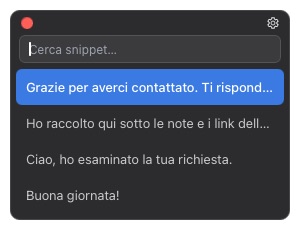
+risposta;site;mailIl popup quando vuoi scegliere
Il popup è incluso in Free. Cerca e inserisci gli snippet senza lasciare l’app corrente.
Aiuto
Salva una frase una volta, poi sceglila dal popup o espandila con un breve attivatore.
Apri Typlet e segui le indicazioni sui permessi del sistema operativo.
Aggiungi un titolo, il testo da riutilizzare e, se vuoi, un attivatore AutoText.
Premi la scorciatoia da tastiera, cerca con alcune lettere e premi Enter per inserire lo snippet.
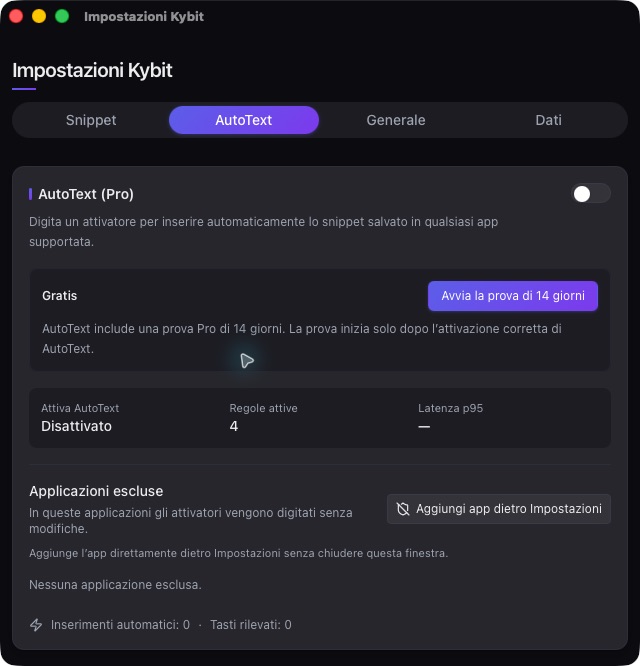
Attiva AutoText e digita un attivatore salvato, come +risposta, nell’app corrente.

+risposta;site;mailIl popup è incluso in Free. Cerca e inserisci gli snippet senza lasciare l’app corrente.

AutoText è una funzione Pro e riconosce gli stessi tasti fisici nelle lingue di input supportate.
Tutto quanto segue descrive il comportamento reale di Typlet 1.0. Inizia dalle regole degli attivatori e dalle note sui permessi del tuo sistema operativo. AutoText →
Un attivatore è composto da 2 a 32 caratteri ASCII stampabili che iniziano con un segno come ; : o /, e non può duplicare un altro attivatore né esserne il prefisso. Il testo sostitutivo può contenere qualsiasi Unicode, compresi coreano o giapponese, emoji e a capo. L’etichetta salvata rappresenta tasti fisici standard, quindi ;hl viene riconosciuto con un IME supportato attivo anche se quei tasti producono al momento altri caratteri. Una stringa attivatore non ASCII non viene convertita in un attivatore portabile.
AutoText ha bisogno del permesso di Accessibilità per osservare i tasti fisici e simulare la sostituzione. Se manca, apri Impostazioni di Sistema dalla guida nell’app, attiva Typlet e riprova. Il popup di Free può chiedere separatamente l’accesso Automazione per restituire il focus all’app precedente; AutoText di per sé non ne ha bisogno. Dopo un aggiornamento macOS può trattare l’app come una voce nuova: rimuovi solo la voce Typlet obsoleta, aggiungi di nuovo l’app installata e riavviala.
Typlet funziona con integrità normale, quindi Windows non gli permette di inserire testo in un’applicazione avviata come amministratore; l’attivatore passa allora invariato. Non eseguire Typlet come amministratore: usa una destinazione normale o avvia la destinazione senza elevazione. Se non viene rilevato alcun tasto, riavvia Typlet e verifica la build installata. Se i tasti vengono rilevati ma non viene inserito nulla, prova nel Blocco note, controlla l’elenco delle esclusioni e verifica se la destinazione è elevata.
La prova di 14 giorni inizia solo quando AutoText viene attivato con successo; installare, modificare un attivatore o un permesso fallito non la avvia. Al termine si ferma solo AutoText. L’acquisto apre un checkout ospitato nel browser e Typlet non vede mai i dati della carta. Una licenza copre una persona su fino a tre dispositivi attivi in qualsiasi combinazione di macOS e Windows; una disattivazione confermata libera il posto. Se il servizio licenze non è raggiungibile, resta lo stato valido precedente e Free non viene mai toccato.
La sincronizzazione usa una cartella che scegli in un client cloud installato, come Google Drive, iCloud Drive, Dropbox o OneDrive; Typlet non ha account né server propri. Quando la cartella non è disponibile, Typlet continua con la copia locale e riconcilia al ritorno. L’importazione accetta backup Typlet dallo schema 1.0 al 3.0 fino a 16 MiB; importa un backup di un Typlet più recente solo dopo l’aggiornamento. I record di prova e licenza sono solo locali e non fanno mai testo in un backup o in una cartella di sincronizzazione.
Verifica che il popup di Free cerchi e inserisca ancora. Verifica che AutoText sia attivo e mostri un conteggio di attivatori attivi. Controlla che l’app corrente non sia esclusa (le finestre di Typlet lo sono sempre). Riprova in TextEdit su macOS o nel Blocco note su Windows. Controlla l’Accessibilità su macOS o l’elevazione su Windows. Riavvia Typlet dopo lo stop, un cambio di permessi o un aggiornamento della sorgente di input. Esporta un backup prima di cambiare la cartella di sincronizzazione o reinstallare.
Quando scrivi al supporto indica sistema operativo, versione di Typlet e cosa ti aspettavi rispetto a cosa è successo. Invia solo conteggi e categorie: mai testo degli snippet, contenuto degli appunti, una chiave di licenza o percorsi privati, salvo che il supporto chieda esplicitamente il minimo necessario. Gli acquisti diretti hanno 14 giorni per il rimborso; scrivi dall’email di acquisto con la ricevuta o il numero d’ordine e non inviare mai un numero di carta completo.
Controlla la scorciatoia nelle Impostazioni e i permessi richiesti dal sistema operativo per Typlet.
Verifica che AutoText sia attivo, che l’attivatore inizi con ;, : o / e che l’app corrente non sia esclusa.
In Impostazioni → Dati scegli una cartella di sincronizzazione oppure importa ed esporta un backup Typlet.
Free include snippet illimitati e popup. Pro aggiunge AutoText di sistema ed esclusioni per app.
Contact
Indica sistema operativo, versione di Typlet e cosa è successo. Non inviare password o dati sensibili.