नीचे दी गई हर बात Typlet 1.0 के वास्तविक व्यवहार का वर्णन करती है। ट्रिगर नियमों और अपने ऑपरेटिंग सिस्टम के अनुमति नोट्स से शुरू करें। AutoText →
ट्रिगर नियम
ट्रिगर 2–32 मुद्रणीय ASCII वर्णों का होता है जो ; : या / जैसे चिह्न से शुरू होता है, और यह किसी अन्य ट्रिगर की नकल या उसका उपसर्ग नहीं हो सकता। प्रतिस्थापन टेक्स्ट में कोरियाई या जापानी, इमोजी और लाइन ब्रेक सहित कोई भी Unicode हो सकता है। सहेजा हुआ लेबल मानक भौतिक कुंजियों को दर्शाता है, इसलिए समर्थित IME सक्रिय होने पर भी ;hl पहचाना जाता है, भले ही वे कुंजियाँ अभी अन्य वर्ण दे रही हों। गैर-ASCII ट्रिगर स्ट्रिंग को पोर्टेबल ट्रिगर में नहीं बदला जाता।
macOS अनुमतियाँ
भौतिक कुंजियाँ देखने और प्रतिस्थापन डालने के लिए AutoText को एक्सेसिबिलिटी अनुमति चाहिए। यदि यह नहीं है, तो ऐप के भीतर की मार्गदर्शिका से सिस्टम सेटिंग्स खोलें, Typlet सक्षम करें और फिर से प्रयास करें। Free पॉपअप पिछले ऐप को फ़ोकस लौटाने के लिए अलग से ऑटोमेशन अनुमति माँग सकता है; AutoText को स्वयं इसकी ज़रूरत नहीं है। अपडेट के बाद macOS ऐप को नई प्रविष्टि मान सकता है: केवल पुरानी Typlet प्रविष्टि हटाएँ, इंस्टॉल किया हुआ ऐप फिर से जोड़ें और उसे पुनः शुरू करें।
Windows की सीमाएँ
Typlet सामान्य अखंडता स्तर पर चलता है, इसलिए Windows उसे व्यवस्थापक के रूप में चल रहे ऐप में टेक्स्ट डालने नहीं देता; तब ट्रिगर बिना बदले गुज़र जाता है। Typlet को व्यवस्थापक के रूप में न चलाएँ — सामान्य लक्ष्य ऐप इस्तेमाल करें या लक्ष्य को बिना उन्नयन के खोलें। यदि कोई कुंजी बिल्कुल न पहचानी जाए, तो Typlet पुनः शुरू करें और इंस्टॉल किया हुआ बिल्ड जाँचें। यदि कुंजियाँ पहचानी जाएँ पर कुछ न डले, तो Notepad में परखें, अपवाद सूची देखें और जाँचें कि लक्ष्य उन्नत तो नहीं।
परीक्षण, खरीद और पुनर्स्थापना
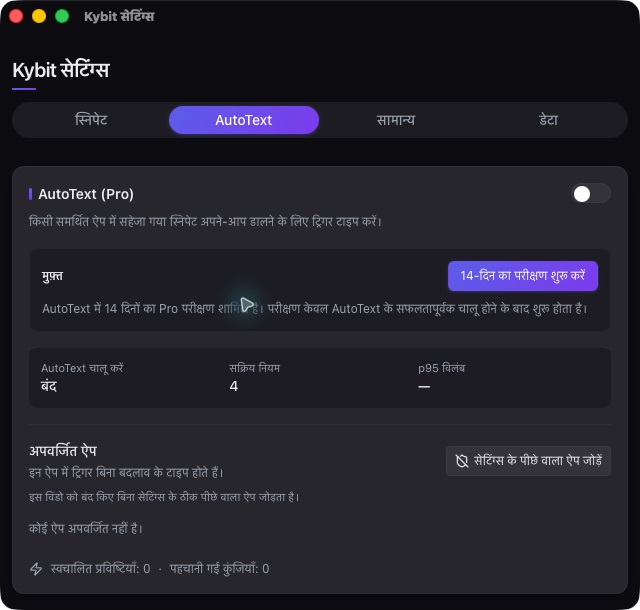
14-दिन का परीक्षण केवल तब शुरू होता है जब AutoText सफलतापूर्वक चालू हो; इंस्टॉल करना, ट्रिगर संपादित करना या विफल अनुमति इसे शुरू नहीं करते। समाप्त होने पर केवल AutoText रुकता है। खरीद आपके ब्राउज़र में होस्टेड चेकआउट खोलती है, और Typlet कार्ड विवरण कभी नहीं देखता। एक लाइसेंस एक व्यक्ति को macOS और Windows के किसी भी संयोजन में अधिकतम तीन सक्रिय डिवाइस पर कवर करता है; पुष्ट निष्क्रियण वह सीट मुक्त कर देता है। यदि लाइसेंस सेवा से संपर्क न हो सके, तो पिछली वैध स्थिति बनी रहती है और Free कभी प्रभावित नहीं होता।
सिंक, बैकअप और आयात
सिंक Google Drive, iCloud Drive, Dropbox या OneDrive जैसे इंस्टॉल किए हुए क्लाउड क्लाइंट के भीतर आपके चुने फ़ोल्डर का उपयोग करता है; Typlet का अपना कोई खाता या सर्वर नहीं है। फ़ोल्डर उपलब्ध न होने पर Typlet स्थानीय प्रति से काम जारी रखता है और वापसी पर मिलान करता है। आयात स्कीमा 1.0 से 3.0 तक के, अधिकतम 16 MiB के Typlet बैकअप स्वीकार करता है; नए Typlet से बना बैकअप अपडेट के बाद ही आयात करें। परीक्षण और लाइसेंस रिकॉर्ड केवल स्थानीय होते हैं और बैकअप या सिंक फ़ोल्डर में कभी प्रामाणिक नहीं होते।
समस्या-निवारण का क्रम
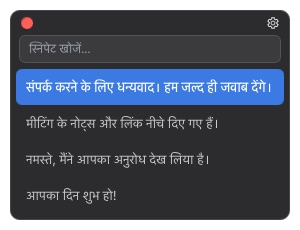
पुष्टि करें कि Free पॉपअप अब भी खोजता और डालता है। पुष्टि करें कि AutoText चालू है और सक्रिय ट्रिगर संख्या दिखा रहा है। जाँचें कि मौजूदा ऐप अपवाद में नहीं है (Typlet की अपनी विंडो हमेशा अपवाद में हैं)। macOS पर TextEdit या Windows पर Notepad में फिर से प्रयास करें। macOS पर एक्सेसिबिलिटी या Windows पर उन्नयन की समीक्षा करें। स्लीप, अनुमति बदलने या इनपुट स्रोत अपडेट के बाद Typlet पुनः शुरू करें। सिंक फ़ोल्डर बदलने या पुनः इंस्टॉल करने से पहले बैकअप निर्यात करें।
निदान, रिफ़ंड और संपर्क
सहायता को लिखते समय अपना ऑपरेटिंग सिस्टम, Typlet संस्करण, और अपेक्षित बनाम वास्तविक व्यवहार बताएँ। केवल संख्याएँ और श्रेणियाँ भेजें — स्निपेट टेक्स्ट, क्लिपबोर्ड सामग्री, लाइसेंस कुंजी या निजी पथ कभी न भेजें, जब तक सहायता स्पष्ट रूप से न्यूनतम आवश्यक जानकारी न माँगे। प्रत्यक्ष खरीद पर 14-दिन की रिफ़ंड अवधि है; खरीद वाले ईमेल से रसीद या ऑर्डर नंबर के साथ लिखें, और पूरा कार्ड नंबर कभी न भेजें।